VSCode下載與安裝全攻略 從入門到精通
Visual Studio Code(簡稱VSCode)是一款由微軟開發、免費開源且功能強大的代碼編輯器,支持Windows、macOS和Linux三大主流操作系統,廣受開發者的喜愛。它內置了對JavaScript、TypeScript、Node.js的強大支持,并通過豐富的擴展市場,幾乎可以勝任任何編程語言的開發工作。本文將手把手指導您完成VSCode的下載與安裝過程。
第一步:下載VSCode安裝包
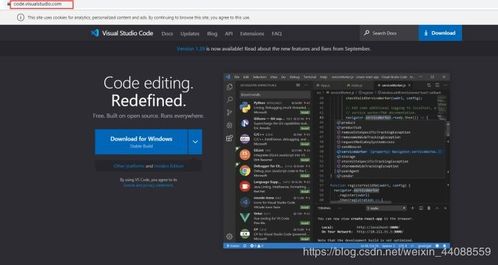
- 訪問官方網站:請務必通過官方渠道下載,以確保軟件的安全與純凈。打開瀏覽器,訪問VSCode的官方網站:
https://code.visualstudio.com/。 - 選擇對應版本:網站首頁通常會自動檢測您的操作系統并顯示對應的下載按鈕。如果沒有,您可以手動選擇。
- Windows用戶:點擊“Download for Windows”按鈕,下載
.exe安裝程序(推薦)或.zip綠色版。
- macOS用戶:點擊“Download for Mac”按鈕,下載
.zip文件,解壓后將“Visual Studio Code.app”拖入“應用程序”文件夾即可。
- Linux用戶:您可以選擇
.deb(適用于Debian/Ubuntu)或.rpm(適用于Fedora/RHEL)包,也可以使用Snap等包管理器安裝。
第二步:安裝VSCode(以Windows系統為例)
- 運行安裝程序:找到下載好的
VSCodeUserSetup-x64-版本號.exe文件,雙擊運行。如果系統彈出用戶賬戶控制提示,點擊“是”。 - 同意許可協議:閱讀并接受許可協議條款,然后點擊“下一步”。
- 選擇安裝路徑:默認安裝路徑通常是
C:\Users\您的用戶名\AppData\Local\Programs\Microsoft VS Code。您可以點擊“瀏覽”更改為其他位置,然后點擊“下一步”。 - 選擇開始菜單文件夾:默認即可,點擊“下一步”。
- 選擇附加任務(關鍵步驟):
- “將‘通過code打開’操作添加到Windows資源管理器文件上下文菜單”:勾選此項后,您可以在任何文件或文件夾上右鍵,直接選擇“通過Code打開”,非常方便。
- “將‘通過code打開’操作添加到Windows資源管理器目錄上下文菜單”:同上,但針對文件夾。
- “將Code注冊為受支持的文件類型的編輯器”:勾選后,VSCode會成為相關文本文件的默認打開程序。
- “添加到PATH(重啟后生效)”:強烈建議勾選此項。這會將VSCode的命令行工具
code添加到系統環境變量PATH中。安裝后,您可以在任何命令行終端(如CMD、PowerShell)中直接輸入code .命令來打開當前文件夾,極大地提升了工作效率。
- 確認并安裝:確認設置無誤后,點擊“安裝”。等待安裝進度條完成。
- 完成安裝:安裝完成后,您可以選擇“立即啟動Visual Studio Code”,然后點擊“完成”。
第三步:初次配置與漢化(可選)
首次啟動VSCode,界面為英文。如果您偏好中文界面,可以非常方便地進行漢化:
- 啟動VSCode,點擊左側活動欄最下方的“擴展”圖標(或按快捷鍵
Ctrl+Shift+X)。 - 在擴展市場的搜索框中輸入“chinese”。
- 找到由Microsoft發布的“Chinese (Simplified) Language Pack for Visual Studio Code”擴展,點擊“Install”按鈕進行安裝。
- 安裝完成后,右下角會彈出提示,點擊“Restart Now”重啟VSCode,界面即會切換為簡體中文。
第四步:安裝擴展,打造專屬開發環境
VSCode的強大之處在于其海量的擴展。您可以根據自己的開發需求安裝相應的擴展。例如:
- Python開發:搜索并安裝“Python”擴展(由Microsoft發布)。
- 前端開發:可以安裝“Live Server”(實時預覽網頁)、“ESLint”(代碼檢查)等。
- 主題美化:在擴展市場搜索“theme”,選擇喜歡的主題安裝并應用。
###
至此,您已經成功完成了Visual Studio Code的下載、安裝和基礎配置。您可以開始創建或打開項目文件夾,探索其強大的編輯功能、集成終端、版本控制(Git)集成以及調試功能。通過不斷安裝和配置擴展,VSCode將成為您得心應手的開發利器。祝您編碼愉快!
如若轉載,請注明出處:http://www.longmengkeji.com/product/1.html
更新時間:2026-05-13 09:47:47